

無料ラベル作成ツール
段ボールや収納ボックスに貼る、無料のQRコードラベル
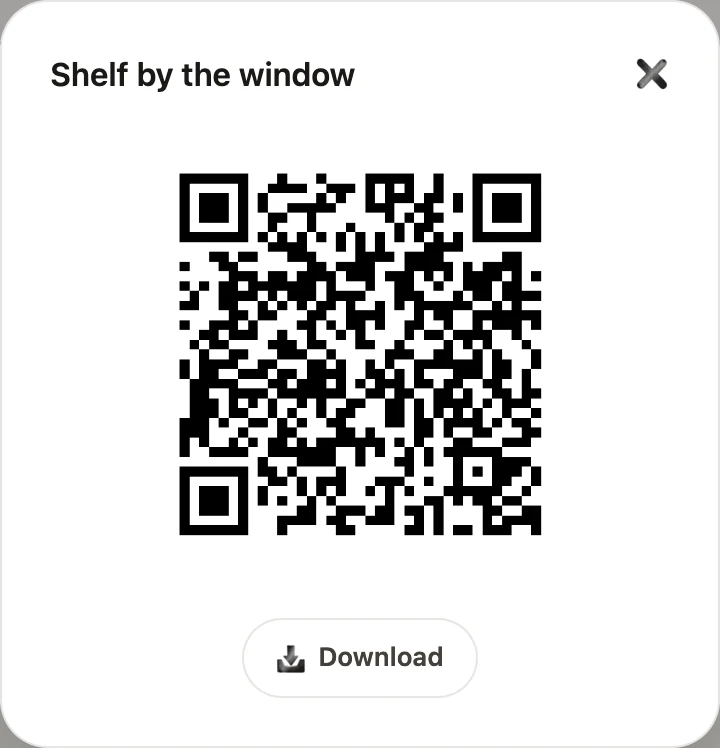
箱ごとに中身を入力し、ラベル用紙に印刷して、すべての箱に1枚ずつ貼ります。あとでスマホのカメラをラベルに向けると、ふたを開けなくても中身の一覧が表示されます。
 無料・登録不要
- 定番サイズのラベルシール、ラベルプリンター、普通紙に対応
- どのスマホのカメラでも読み取れます。アプリは不要です
- 一覧はコードの中に。入力した内容はこちらに送られません
ラベルを作る
お手持ちのラベルを選んでください。サイズはパッケージに書いてあります。
前に印刷したことのある用紙では、使用済みのラベルの次から印刷します。
1行に1つずつ、または「、」で区切って入力します。
ワレモノ注意1行に1つずつ、または「、」で区切って入力します。
1行に1つずつ、または「、」で区切って入力します。
箱:3 · ラベル:3 · 用紙:1
印刷画面では、倍率を「用紙に合わせる」ではなく「100%(実際のサイズ)」にしてください。まず普通紙に1枚印刷し、ラベル用紙に重ねて窓にかざしてみてください。
印刷のしかた
ラベル用紙1枚で、開けなくても中身が分かる箱に
- お手持ちのラベルを選びます。サイズはパッケージに書いてあります。普通紙なら、切り取り線でどこを切ればいいか分かります。
- 「100%(実際のサイズ)」で印刷します。「用紙に合わせる」ではラベルが縮小され、シールからずれてしまいます。
- まず普通紙に1枚印刷し、ラベル用紙に重ねて窓にかざしてみてください。
- 前回の使いかけのラベル用紙がありますか?使用済みのラベルの数を入れると、その次から印刷します。
- ラベルは箱の上面と側面に1枚ずつ貼ると、箱を積み重ねても読めます。
- 箱の中身を確かめるときは、スマホのカメラを起動してラベルに向けます。ブラウザで一覧が開きます。
- 箱の中身を変えたら、ここで編集して新しいラベルを印刷してください。一覧はコードそのものに保存されています。
アプリでは
中身が変わっても、そのまま使えるラベル
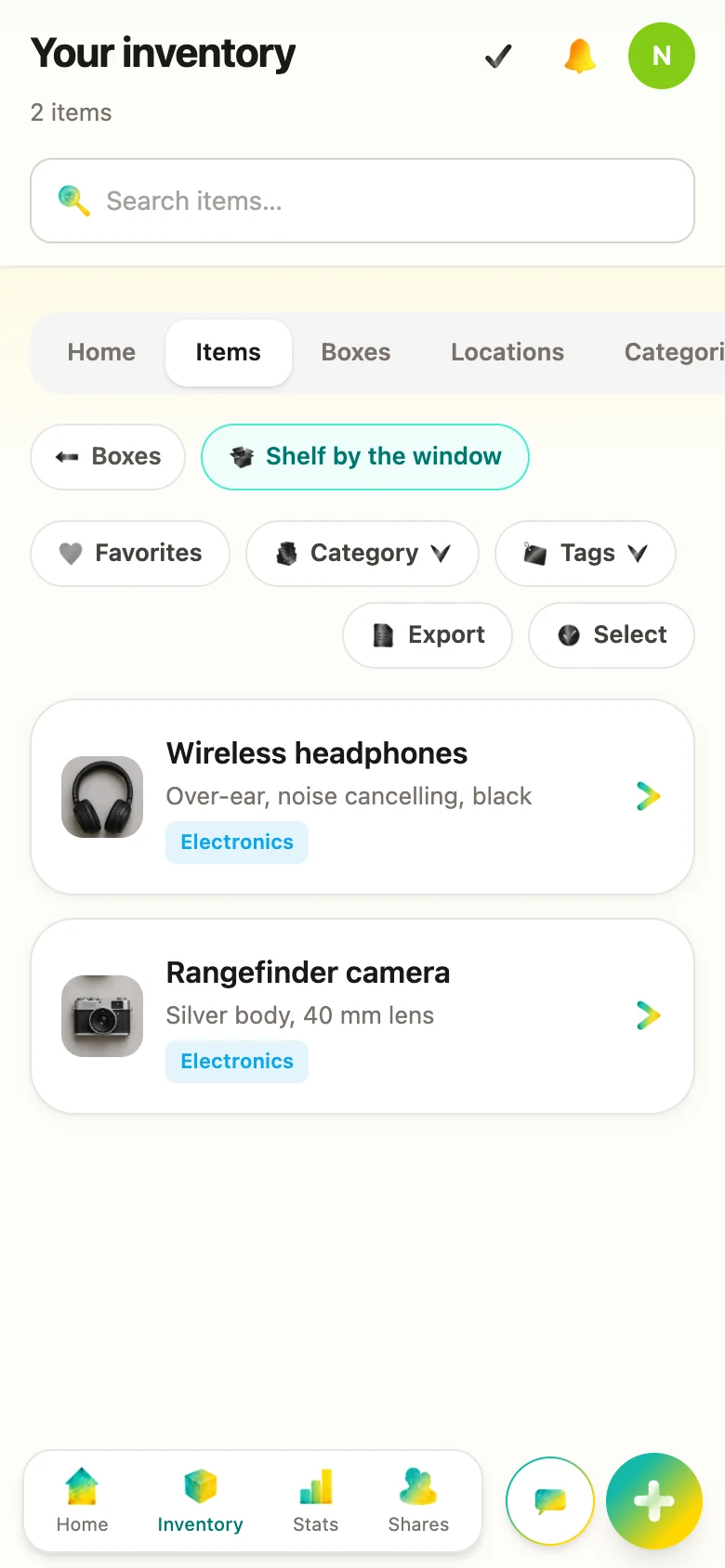
AllKeepでは、物を入れたり出したりしても、箱のラベルはそのままです。スキャンすると一つひとつの写真つきで箱が開き、家族みんなが同じ一覧を見られます。
無料:箱も持ち物もいくつでも。QRラベル、共有、検索も使えます。
よくある質問
本当に無料ですか?
はい。アカウントは不要で、お試し期間も透かしもありません。このラベル作成ツールは持ち物管理アプリAllKeepの一部で、AllKeepも箱がいくつあっても無料で使えます。
どのラベル用紙に印刷できますか?
2 × 4インチでレターサイズ1枚に10面(Avery 5163と、他社の同じサイズのもの)、3⅓ × 4インチで1枚に6面(Avery 5164)、99.1 × 67.7 mmでA4判8面(Avery L7165)、86.4 × 42.3 mmでA4判12面のラベル用紙と、ラベルプリンター用の4 × 6インチのラベルに印刷できます。ほかの用紙では、切り取り線を印刷してラベルを切り抜いてください。
ラベルのスキャンにアプリは必要ですか?
いいえ。iPhoneやAndroidスマホのカメラでコードを読み取ると、ブラウザで一覧が開きます。スキャンした人なら誰でも、アカウントなしで見られます。
箱の中身を変えたらどうなりますか?
一覧はコードに書き込まれているので、ラベルで見られるのは印刷したときの中身です。ここで箱を編集し、新しいラベルを印刷してください。AllKeepアプリでは、ラベルは同じままで、いつも最新の一覧が開きます。
一覧を見られるのは誰ですか?
ラベルはブラウザの中で作られ、入力した内容はこちらに送られません。一覧はコードの中に入っているので、ラベルをスキャンした人は誰でも読めます。箱に直接書いてもかまわないものだけを入れてください。
1枚のラベルにどれくらい入りますか?
英語の短い名前なら20個ほどです。ロシア語、ヒンディー語、日本語、中国語は、文字がコードの中で多くの場所を取るため、それより少なくなります。一覧が長すぎるときは、コードに入った件数がページに表示されます。