

免费标签制作
箱子和收纳箱的免费二维码标签
写下每只箱子里装什么,打印一张标签纸,给每只箱子贴上一枚。之后用手机相机对准标签,清单就会打开,不用掀开箱盖。
 免费,无需账号
- 常见标签纸、标签打印机或普通纸
- 用任何手机相机都能打开,无需安装应用
- 清单就在二维码里;你输入的内容不会发给我们
制作你的标签
选择你手头的标签。尺寸写在包装上。
如果这张标签纸以前打印过,会从用掉的标签后面开始打印。
每行写一件,或用逗号隔开。
易碎每行写一件,或用逗号隔开。
每行写一件,或用逗号隔开。
箱子:3 · 标签:3 · 纸张:1
在打印对话框里,把缩放设为 100%(实际大小),不要选“适合页面”。先用普通纸试印一页,叠在标签纸上,对着窗户比一比。
怎么打印
从一张标签纸,到不用打开的箱子
- 选择你手头的标签。尺寸印在包装上;用普通纸时,裁剪线会标出从哪里剪。
- 按 100%(实际大小)打印。“适合页面”会把标签缩小,印出来就对不上贴纸了。
- 先用普通纸打印一页,叠在标签纸上,对着窗户比一比。
- 上次剩下半张?填上已经用掉了几枚,就会从它们后面开始打印。
- 在箱子顶部贴一枚标签,侧面再贴一枚,箱子摞起来时也能看清。
- 想查看一只箱子,就打开手机相机,对准标签。清单会在浏览器里打开。
- 箱子里的东西变了?在这里修改,再打印一枚新标签:清单就存在二维码里。
在应用里
跟得上箱子变化的标签
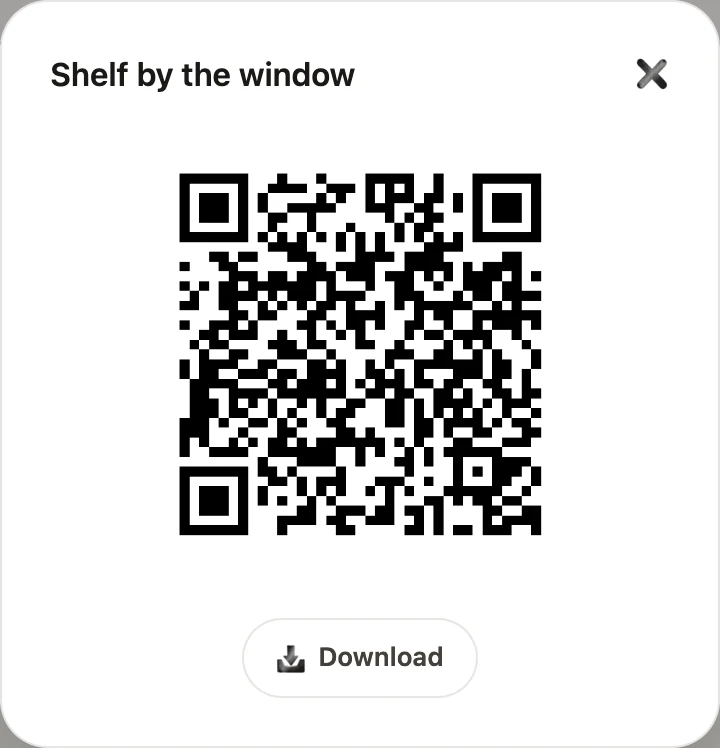
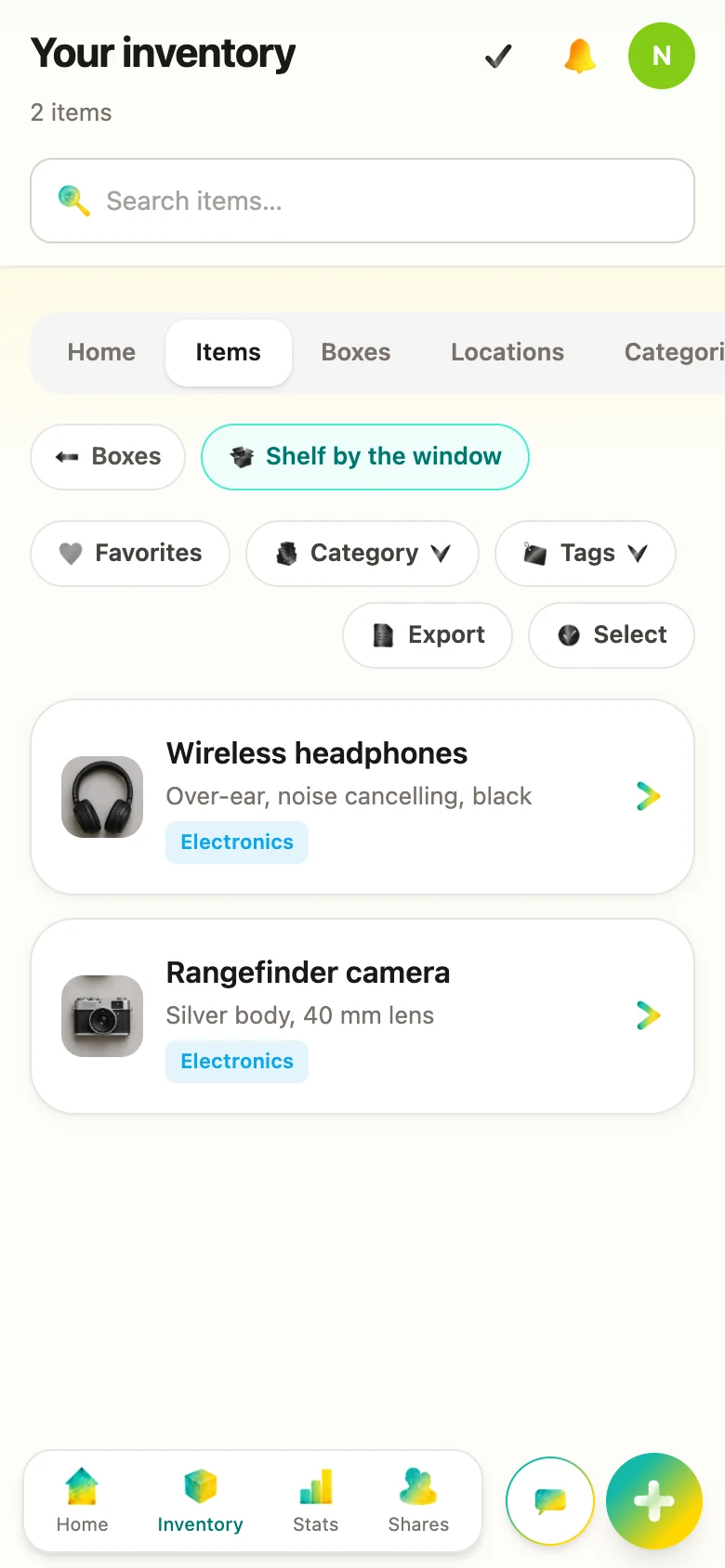
在 AllKeep 里,往箱子里放进或取出东西时,箱子的标签保持不变。扫一下标签,就会打开这只箱子,每件物品都有照片;家里每个人看到的都是同一份清单。
免费:箱子和物品再多也能用,还有二维码标签、共享和搜索。
常见问题
真的免费吗?
是的。不需要账号,没有试用期,也没有水印。这个标签制作工具是 AllKeep 的一部分;AllKeep 是一款家庭物品管理 App,同样免费,箱子再多也能用。
可以用哪些标签纸打印?
2 × 4 英寸的标签,Letter 纸每张 10 枚(Avery 5163,以及其他厂家的同尺寸标签);3⅓ × 4 英寸,每张 6 枚(Avery 5164);99.1 × 67.7 mm,A4 纸每张 8 枚(Avery L7165);86.4 × 42.3 mm,A4 纸每张 12 枚;还有标签打印机用的 4 × 6 英寸标签。用其他纸张时,打印裁剪线,再把标签剪下来。
扫描标签需要安装应用吗?
不需要。iPhone 或 Android 手机的相机就能识别二维码,并在浏览器里打开清单;任何人扫码都能打开,不需要账号。
箱子里的东西变了怎么办?
清单写在二维码里,所以标签显示的是你打印时箱子里的东西。在这里修改箱子,再打印一枚新标签。在 AllKeep 应用里,标签保持不变,打开的总是当前的清单。
谁能看到我的清单?
标签在你的浏览器里生成,你输入的内容不会发给我们。清单就装在二维码里,所以任何人扫描标签都能看到:只写那些你本来也会直接写在箱子上的东西。
一枚标签能放下多少?
英文大约能放二十个简短的名称;俄文、印地文、日文或中文会少一些,因为这些文字在二维码里占的空间更大。清单太长时,页面会告诉你有几件放进了二维码。