

मुफ़्त लेबल मेकर
बक्सों और डिब्बों के लिए मुफ़्त QR कोड लेबल
लिखें कि हर बक्से में क्या रखा है, लेबल की एक शीट प्रिंट करें और हर बक्से पर एक लेबल चिपका दें। बाद में फ़ोन का कैमरा लेबल की ओर करें, और ढक्कन खोले बिना सूची खुल जाएगी।
 मुफ़्त, बिना अकाउंट
- आम लेबल शीट, लेबल प्रिंटर या सादा कागज़
- सूची किसी भी फ़ोन के कैमरे से खुलती है, ऐप की ज़रूरत नहीं
- सूची कोड के अंदर ही रहती है; आप जो लिखते हैं वह हमें नहीं भेजा जाता
अपने लेबल बनाएँ
जो लेबल आपके पास हैं, वही चुनें। साइज़ पैकेट पर लिखा होता है।
जिस शीट पर आप पहले प्रिंट कर चुके हैं, उस पर प्रिंटिंग उनके बाद से शुरू होगी।
हर लाइन में एक चीज़, या उन्हें कॉमा से अलग करें।
नाज़ुकहर लाइन में एक चीज़, या उन्हें कॉमा से अलग करें।
हर लाइन में एक चीज़, या उन्हें कॉमा से अलग करें।
बक्से: 3 · लेबल: 3 · शीट: 1
प्रिंट विंडो में स्केल 100% (असली आकार) रखें, “पेज में फ़िट करें” नहीं। पहले सादे कागज़ पर एक पेज प्रिंट करके देखें और उसे लेबल शीट के ऊपर रखकर खिड़की की रोशनी में मिलाएँ।
प्रिंट कैसे करें
लेबल की शीट से ऐसे बक्सों तक, जिन्हें खोलना नहीं पड़ता
- जो लेबल आपके पास हैं, वही चुनें। साइज़ पैकेट पर छपा होता है; सादे कागज़ पर काटने की लाइनें बताती हैं कि कहाँ से काटना है।
- 100% (असली आकार) पर प्रिंट करें। “पेज में फ़िट करें” से लेबल छोटे हो जाते हैं और स्टिकर पर ठीक से नहीं बैठते।
- पहले सादे कागज़ पर एक पेज प्रिंट करें और उसे लेबल शीट के ऊपर रखकर खिड़की की रोशनी में मिलाकर देखें।
- पिछली बार की आधी शीट बची है? बताएँ कि कितने लेबल इस्तेमाल हो चुके हैं, और प्रिंटिंग उनके बाद से शुरू होगी।
- एक लेबल बक्से के ऊपर लगाएँ और एक साइड पर, ताकि बक्से एक के ऊपर एक रखे हों तब भी लेबल पढ़ा जा सके।
- बक्से में क्या है, यह देखने के लिए फ़ोन का कैमरा खोलें और उसे लेबल की ओर करें। सूची ब्राउज़र में खुल जाएगी।
- बक्से का सामान बदल गया? यहाँ बदलाव करें और नया लेबल प्रिंट करें: सूची कोड में ही रखी होती है।
ऐप में
लेबल, जो बक्से के साथ अपडेट रहते हैं
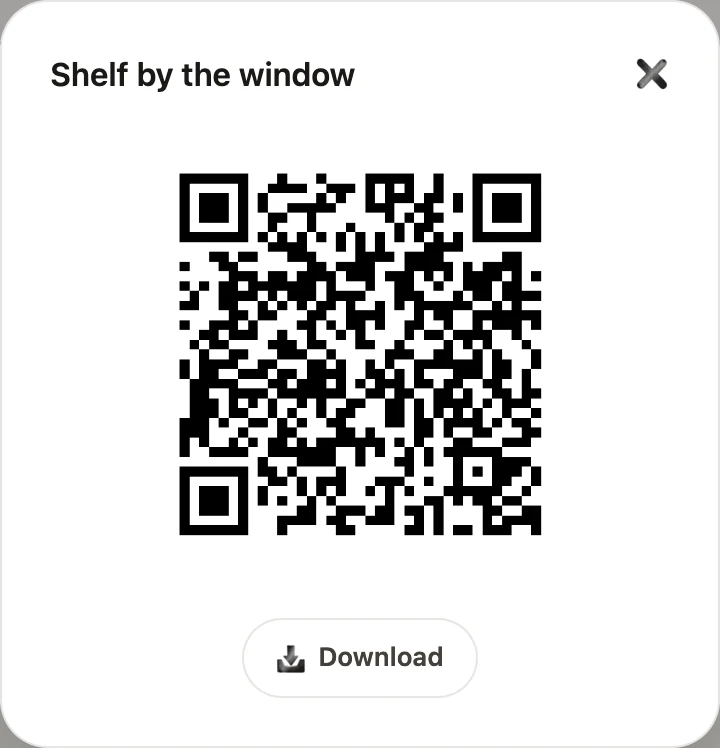
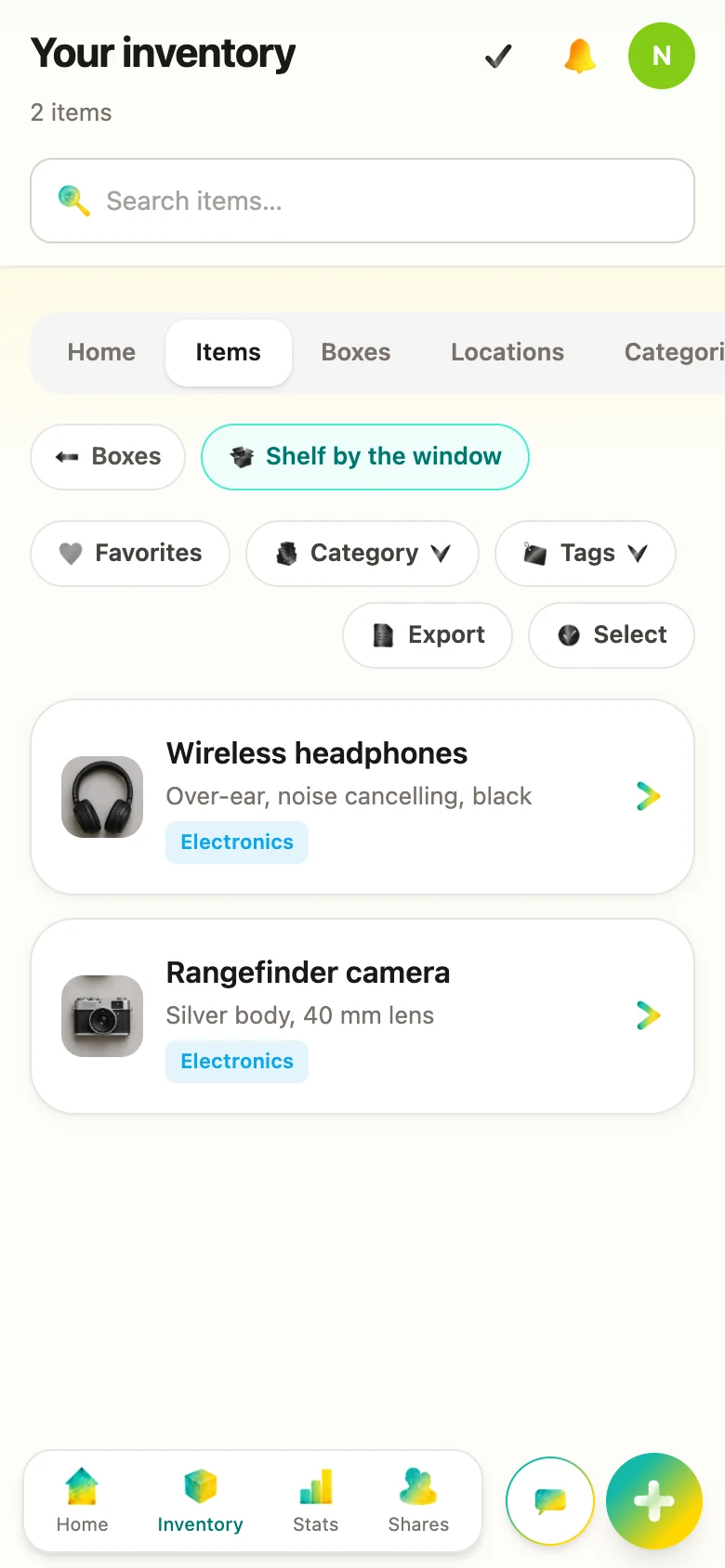
AllKeep में बक्से का लेबल वही रहता है, चाहे आप चीज़ें डालें या निकालें। उसे स्कैन करने पर बक्सा हर चीज़ की फ़ोटो के साथ खुलता है, और घर के सभी लोगों को एक ही सूची दिखती है।
मुफ़्त: जितने भी बक्से और चीज़ें आपके पास हों, QR लेबल, शेयरिंग और खोज।
सवाल
क्या यह सच में मुफ़्त है?
हाँ: न अकाउंट, न ट्रायल, न वॉटरमार्क। लेबल मेकर होम इन्वेंटरी ऐप AllKeep का हिस्सा है, और यह ऐप भी मुफ़्त है, चाहे आपके पास कितने भी बक्से हों।
किन लेबल शीट पर प्रिंट कर सकते हैं?
2 × 4 इंच के लेबल, Letter शीट पर 10 (Avery 5163 और दूसरी कंपनियों के इसी साइज़ के लेबल); 3⅓ × 4 इंच, शीट पर 6 (Avery 5164); 99.1 × 67.7 मिमी, A4 शीट पर 8 (Avery L7165); 86.4 × 42.3 मिमी, A4 शीट पर 12; लेबल प्रिंटर पर 4 × 6 इंच के लेबल। किसी और कागज़ पर काटने की लाइनें प्रिंट करें और लेबल काट लें।
क्या लेबल स्कैन करने के लिए ऐप चाहिए?
नहीं। iPhone या Android फ़ोन का कैमरा कोड पढ़कर सूची ब्राउज़र में खोल देता है, चाहे कोई भी स्कैन करे, और इसके लिए अकाउंट की ज़रूरत नहीं होती।
अगर मैं बक्से का सामान बदल दूँ तो?
सूची कोड में लिखी होती है, इसलिए लेबल वही दिखाता है जो प्रिंट करते समय बक्से में था। यहाँ बक्से में बदलाव करें और नया लेबल प्रिंट करें। AllKeep ऐप में लेबल वही रहता है और हमेशा मौजूदा सूची खोलता है।
मेरी सूची कौन देख सकता है?
लेबल आपके ब्राउज़र में बनते हैं, और आप जो लिखते हैं वह हमें नहीं भेजा जाता। सूची कोड के अंदर ही रहती है, इसलिए लेबल स्कैन करने वाला कोई भी उसे पढ़ सकता है: सूची में सिर्फ़ वही लिखें जो आप सीधे बक्से पर भी लिख देते।
एक लेबल में कितना आ सकता है?
अंग्रेज़ी में लगभग बीस छोटे नाम; रूसी, हिन्दी, जापानी या चीनी में इससे कम, क्योंकि इनके अक्षर कोड में ज़्यादा जगह लेते हैं। जब सूची बहुत लंबी हो, तो पेज बता देता है कि कितनी चीज़ें कोड में आ पाईं।